---
title: "Eleição de CIPA: O que é e Como Funciona?"
description: A Comissão Interna de Prevenção de Acidentes (CIPA) é um grupo que busca prevenir acidentes e doenças de trabalho. Dentro do sistema é possível fazer eleição desse grupo. Mas como funciona ?
---
[Pular para o conteúdo](https://atendimento.onsafety.com.br/eleicao-de-cipa-o-que-e-e-como-funciona#main-content)
Português - Brasil
Mostrar submenu para traduções
[Abrir um Chamado](https://atendimento.onsafety.com.br/kb-tickets/new?hsLang=pt-br)

- [Tíquetes](https://atendimento.onsafety.com.br/ticket)
- [Sistema OnSafety](https://app.onsafety.com.br/)
- [App OnSafety](https://play.google.com/store/apps/details?id=br.com.igtech.nr18)
- [Sair](https://atendimento.onsafety.com.br/_hcms/mem/logout)
Abrir navegação principal
Fechar navegação principal
- [Tíquetes](https://atendimento.onsafety.com.br/ticket)
- [Sistema OnSafety](https://app.onsafety.com.br/)
- [App OnSafety](https://play.google.com/store/apps/details?id=br.com.igtech.nr18)
- [Sair](https://atendimento.onsafety.com.br/_hcms/mem/logout)
- Português - Brasil
Mostrar submenu para traduções
- [Abrir um Chamado](https://atendimento.onsafety.com.br/kb-tickets/new)
- Nosso contato
Nosso contato
Como podemos ajudá-lo?
- Não há sugestões porque o campo de pesquisa está em branco.
1. [Central de ajuda](https://atendimento.onsafety.com.br/?hsLang=pt-br)
2. [Eleição de CIPA](https://atendimento.onsafety.com.br/elei%C3%A7%C3%A3o-de-cipa?hsLang=pt-br)
# Eleição de CIPA: O que é e Como Funciona?
## A Comissão Interna de Prevenção de Acidentes (CIPA) é um grupo que busca prevenir acidentes e doenças de trabalho. Dentro do sistema é possível fazer eleição desse grupo.Mas como funciona ?
Dentro do sistema web, acesse o menu de Eleição de CIPA. É um dos últimos módulos, parte inferior do menu OnSafety.
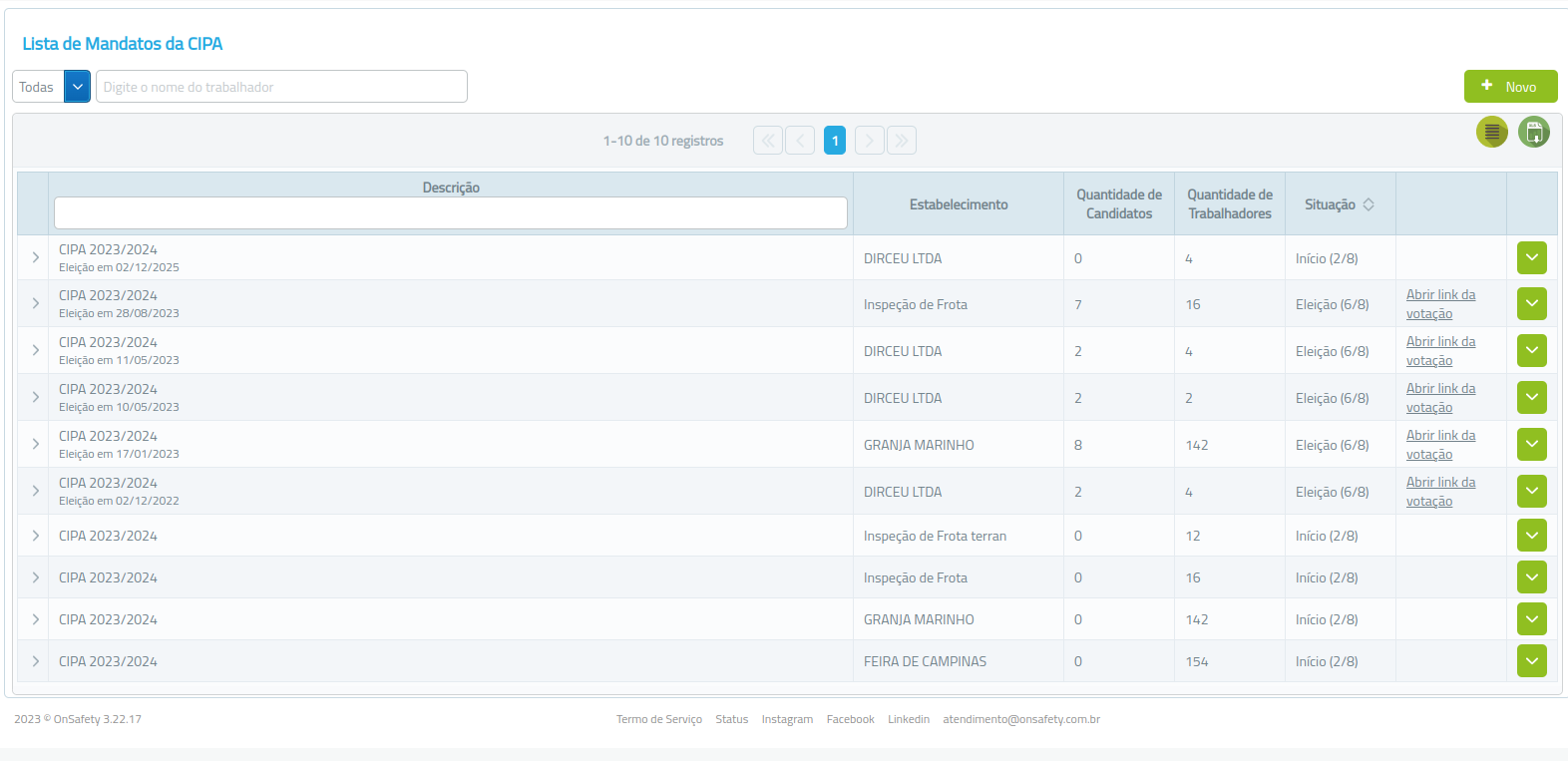
Essa tela será aberta, mostrando todos os mandatos cadastrados anteriormente. Para cadastrar um novo, basta selecionar um estabelecimento e clicar no botão **"+ Novo"** no canto superior direito.
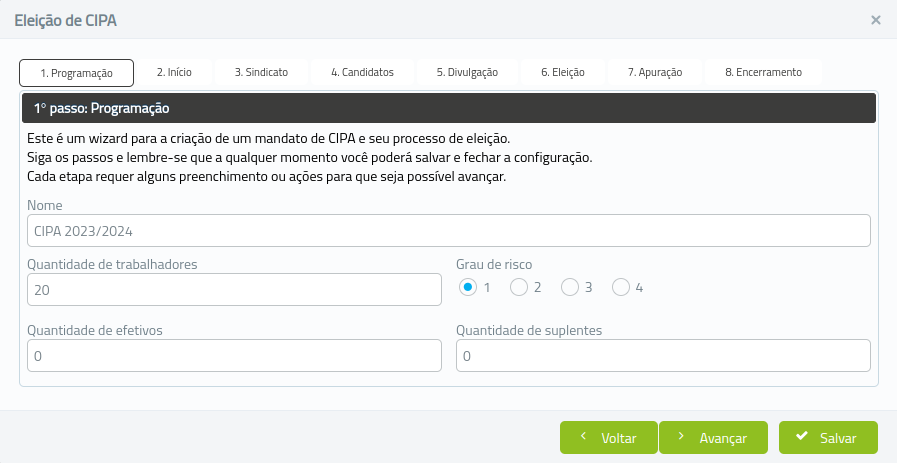
O sistema já traz automaticamente os dados da quantidade de trabalhadores do projeto selecionado. Depois disso é necessário selecionar o grau de risco. Em alguns casos, se a quantidade de trabalhadores ser grande, a quantidade de efetivos e suplentes já é automaticamente preenchida de acordo com essa quantidade e grau de risco.
Caso seja uma quantidade pequena como no print acima, basta digitar a quantidade de efetivos e suplentes que for necessário.
Clicando em **"Avançar"** essa tela se abre:

Se preencher a data do Último mandato, automaticamente já puxa todas as outras datas de acordo com a Legislação. Porém, se preferir preencher todos os campos manualmente, também é possível.
Após clicar em Avançar, é necessário informar o email do Sindicato, para receber as informações da CIPA.
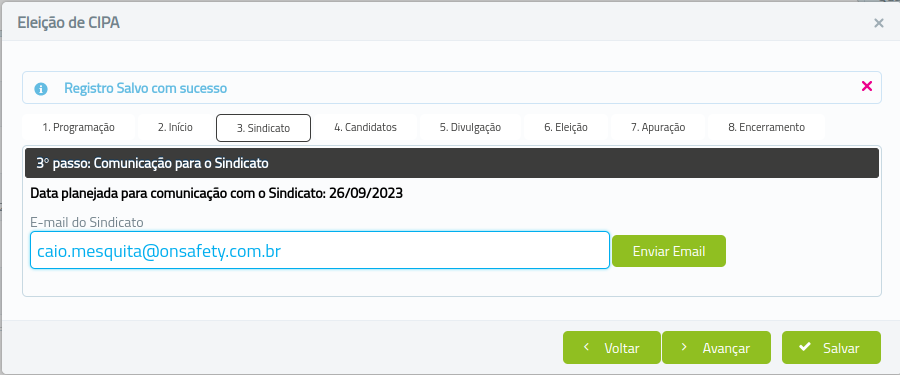
Digite o email, e clique em **"Enviar Email"** para avançar.
No print abaixo, mostra a quarta tela, sobre Candidatos e Candidaturas. Tem a possibilidade de adicionar os candidatos manualmente clicando na seleção deles, e confirmando cada um. Após isso, basta clicar em **"Adicionar Candidatos"**.

A outra possibilidade de adicionar candidatos seria criando um link para receber candidaturas online. No canto superior direito dessa janela, existe um botão com a frase **"Criar link para receber candidatura"**. Esse link pode ser enviado para os candidatos se inscreverem.
Clique em **"Avançar"** para continuar o processo. Proxima tela é a confirmação da Divulgação da Eleição.
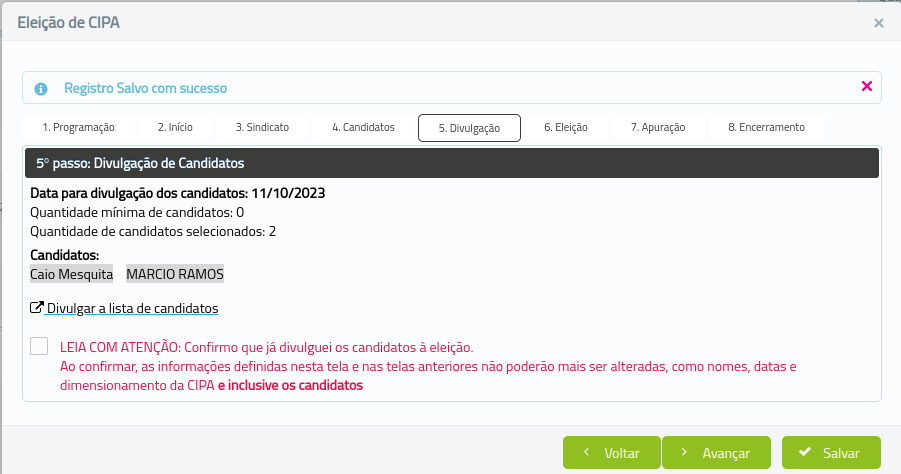
Basta marcar o checkbox em vermelho confirmando que foi feita a divulgação dos candidatos para prosseguir.
A tela de eleição é aberta em seguida:
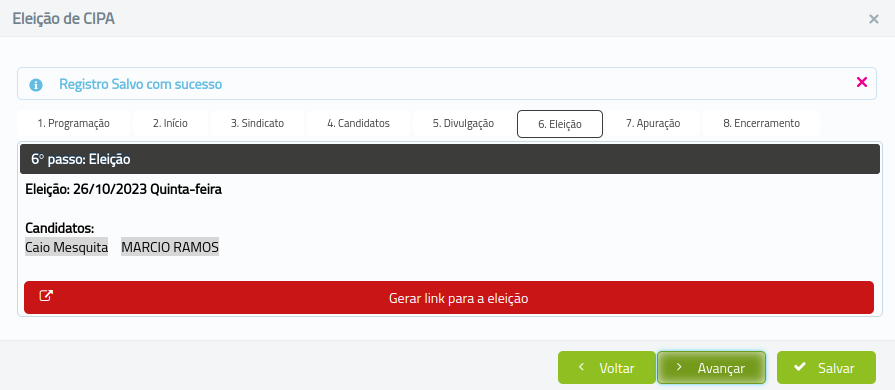
Clique no botão vermelho para gerar o link da eleição.
Com o link, é possível enviar para os eleitores votarem. Para votar, os eleitores precisam ter pelo menos o CPF cadastrado dentro do sistema, pois na votação é exigida a inserção do cpf de cada pessoa.
Para acessar o link da votação ou enviar para outras pessoas, clique no botão **"Abrir e copiar link da votação"**.
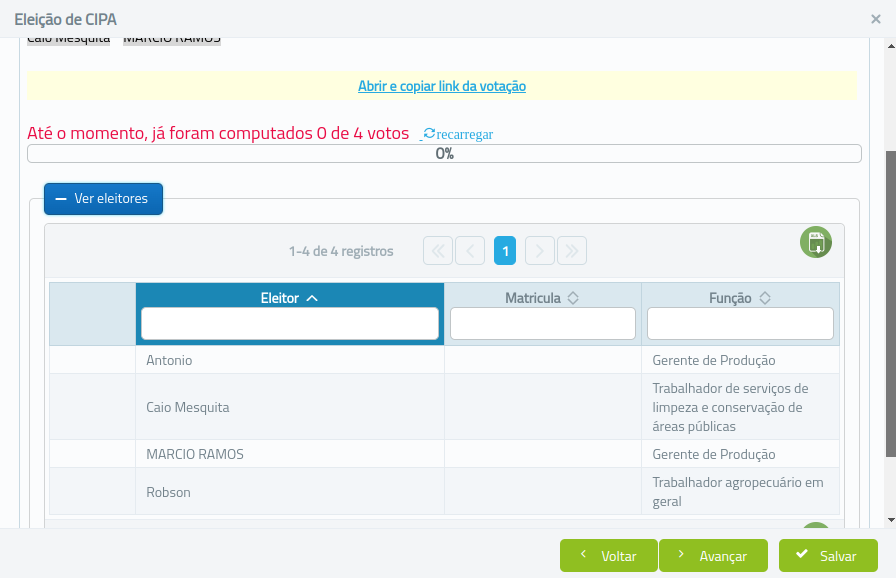
Após realizada a Eleição, avançaremos para a Apuração, que é o proximo passo.
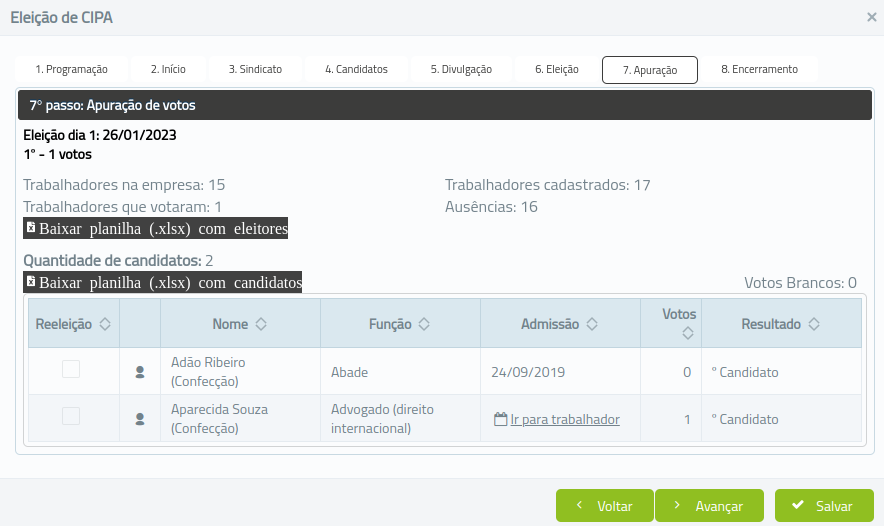
Este é apenas um exemplo. Nessa tela, notamos que foram cadastrados 17 eleitores, porém apenas 1 votou. É possível baixar planilha com os dados dos eleitores, na planilha mostra também se o eleitor votou, mas não mostra em qual candidato ele votou!
E pronto, foi finalizada a Eleição! Conseguimos agora emitir um relatório com essas informações.
Para emitir o relatório, basta acessar novamente a tela inicial da Eleição de CIPA.

No canto direito, final da linha do registro, clique na **"setinha verde"** e haverá a opção para Emitir o Relatório!
- [Versões OnSafety](https://atendimento.onsafety.com.br/vers%C3%B5es-onsafety?hsLang=pt-br#main-content)
- [Última Versão](https://atendimento.onsafety.com.br/vers%C3%B5es-onsafety?hsLang=pt-br#%C3%BAltima-vers%C3%A3o)
- [Versões anteriores](https://atendimento.onsafety.com.br/vers%C3%B5es-onsafety?hsLang=pt-br#vers%C3%B5es-anteriores)
- [Geral](https://atendimento.onsafety.com.br/geral?hsLang=pt-br#main-content)
- [Usuários](https://atendimento.onsafety.com.br/geral?hsLang=pt-br#usu%C3%A1rios)
- [Controle de EPI](https://atendimento.onsafety.com.br/controle-de-epi?hsLang=pt-br#main-content)
- [Configurações](https://atendimento.onsafety.com.br/controle-de-epi?hsLang=pt-br#configura%C3%A7%C3%B5es)
- [assinatura](https://atendimento.onsafety.com.br/controle-de-epi?hsLang=pt-br#assinatura)
- [Inspeção](https://atendimento.onsafety.com.br/inspe%C3%A7%C3%A3o?hsLang=pt-br#main-content)
- [Relatórios e Indicadores](https://atendimento.onsafety.com.br/inspe%C3%A7%C3%A3o?hsLang=pt-br#relat%C3%B3rios-e-indicadores)
- [Inspeção Visual](https://atendimento.onsafety.com.br/inspe%C3%A7%C3%A3o?hsLang=pt-br#inspe%C3%A7%C3%A3o-visual)
- [Plano de ação](https://atendimento.onsafety.com.br/inspe%C3%A7%C3%A3o?hsLang=pt-br#plano-de-a%C3%A7%C3%A3o)
- [Checklist](https://atendimento.onsafety.com.br/inspe%C3%A7%C3%A3o?hsLang=pt-br#checklist)
- [eSocial](https://atendimento.onsafety.com.br/esocial?hsLang=pt-br#main-content)
- [Erros](https://atendimento.onsafety.com.br/esocial?hsLang=pt-br#erros)
- [Criação](https://atendimento.onsafety.com.br/esocial?hsLang=pt-br#cria%C3%A7%C3%A3o)
- [CAT](https://atendimento.onsafety.com.br/esocial?hsLang=pt-br#cat)
- [Trabalhador](https://atendimento.onsafety.com.br/trabalhador?hsLang=pt-br)
- [Plano de Ação](https://atendimento.onsafety.com.br/plano-de-a%C3%A7%C3%A3o?hsLang=pt-br)
- [Treinamento](https://atendimento.onsafety.com.br/treinamento?hsLang=pt-br#main-content)
- [Configuração](https://atendimento.onsafety.com.br/treinamento?hsLang=pt-br#configura%C3%A7%C3%A3o)
- [Projeto/Estabelecimento](https://atendimento.onsafety.com.br/projeto-estabelecimento?hsLang=pt-br)
- [PGR](https://atendimento.onsafety.com.br/pgr?hsLang=pt-br)
- [Controle de Documentos](https://atendimento.onsafety.com.br/controle-de-documentos?hsLang=pt-br#main-content)
- [Configurações](https://atendimento.onsafety.com.br/controle-de-documentos?hsLang=pt-br#configura%C3%A7%C3%B5es)
- [Notificação](https://atendimento.onsafety.com.br/controle-de-documentos?hsLang=pt-br#notifica%C3%A7%C3%A3o)
- [IPS](https://atendimento.onsafety.com.br/ips?hsLang=pt-br#main-content)
- [Configurações](https://atendimento.onsafety.com.br/ips?hsLang=pt-br#configura%C3%A7%C3%B5es)
- [Eleição de CIPA](https://atendimento.onsafety.com.br/elei%C3%A7%C3%A3o-de-cipa?hsLang=pt-br)
- [Investigação de Acidente](https://atendimento.onsafety.com.br/investiga%C3%A7%C3%A3o-de-acidente?hsLang=pt-br#main-content)
- [Configuração](https://atendimento.onsafety.com.br/investiga%C3%A7%C3%A3o-de-acidente?hsLang=pt-br#configura%C3%A7%C3%A3o)
- [PCMSO](https://atendimento.onsafety.com.br/pcmso?hsLang=pt-br)
- [Terceiros](https://atendimento.onsafety.com.br/terceiros?hsLang=pt-br#main-content)
- [Usuário](https://atendimento.onsafety.com.br/terceiros?hsLang=pt-br#usu%C3%A1rio)
- [Ordem de Serviço](https://atendimento.onsafety.com.br/ordem-de-servi%C3%A7o?hsLang=pt-br)
- [DDS](https://atendimento.onsafety.com.br/dds?hsLang=pt-br)
- [Saúde](https://atendimento.onsafety.com.br/sa%C3%BAde?hsLang=pt-br)
[](http://onsafety.com.br)
[mailto:email@email.com](mailto:email@email.com)
Copyright © 2025, OnSafety - IG Tech Sistemas