---
title: Como configurar DDS e emitir lista de presença
description: Como cadastrar um DDS e depois emitir a ATA documento com a presença de todos os participantes
---
[Pular para o conteúdo](https://atendimento.onsafety.com.br/como-configurar-dds-e-emitir-lista-de-presenca#main-content)
Português - Brasil
Mostrar submenu para traduções
[Abrir um Chamado](https://atendimento.onsafety.com.br/kb-tickets/new?hsLang=pt-br)

- [Tíquetes](https://atendimento.onsafety.com.br/ticket)
- [Sistema OnSafety](https://app.onsafety.com.br/)
- [App OnSafety](https://play.google.com/store/apps/details?id=br.com.igtech.nr18)
- [Sair](https://atendimento.onsafety.com.br/_hcms/mem/logout)
Abrir navegação principal
Fechar navegação principal
- [Tíquetes](https://atendimento.onsafety.com.br/ticket)
- [Sistema OnSafety](https://app.onsafety.com.br/)
- [App OnSafety](https://play.google.com/store/apps/details?id=br.com.igtech.nr18)
- [Sair](https://atendimento.onsafety.com.br/_hcms/mem/logout)
- Português - Brasil
Mostrar submenu para traduções
- [Abrir um Chamado](https://atendimento.onsafety.com.br/kb-tickets/new)
- Nosso contato
Nosso contato
Como podemos ajudá-lo?
- Não há sugestões porque o campo de pesquisa está em branco.
1. [Central de ajuda](https://atendimento.onsafety.com.br/?hsLang=pt-br)
2. [DDS](https://atendimento.onsafety.com.br/dds?hsLang=pt-br)
# Como configurar DDS e emitir lista de presença
## Como cadastrar um DDS e depois emitir a ATA documento com a presença de todos os participantes
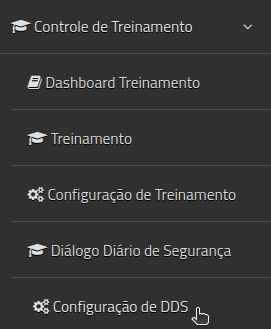
Primeiramente, será mostrado como cadastrar o modelo de DDS, para utilizar várias vezes. Então, pelo sistema WEB, clique em **Controle de Treinamento \> Configuração de DDS**
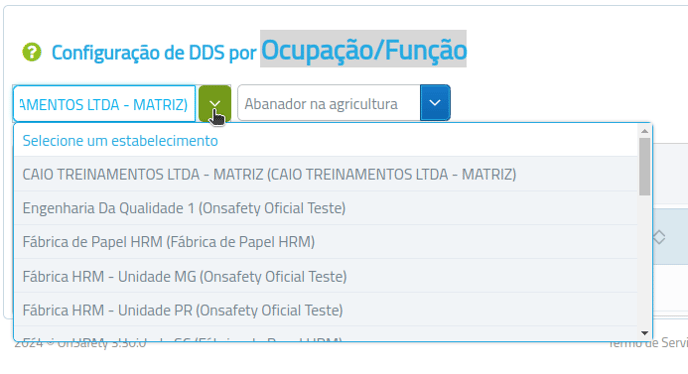
Após isso, selecione a unidade para cadastrar o modelo.
Depois de selecionado, clique no botão verde no canto superior direito, **"+ Novo Modelo" **
****
É necessário agora preencher os campos da tela que se abre. Como no meu caso, eu cadastrei um DDS que será feito toda segunda feira. Print abaixo:
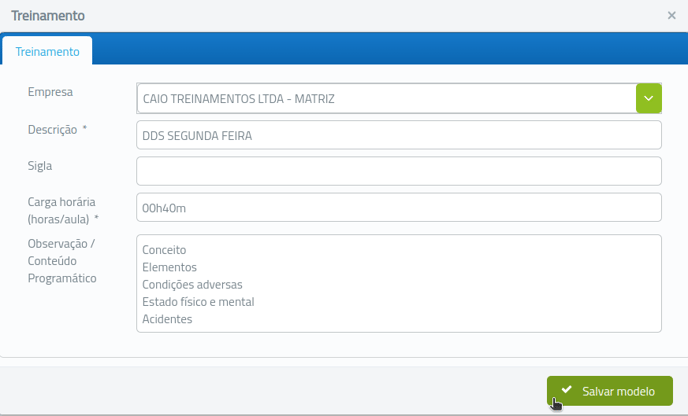
Agora que o modelo foi feito, vamos cadastrar o DDS na prática, selecionando os intrutores, participantes, e até colocando foto se for necessário.
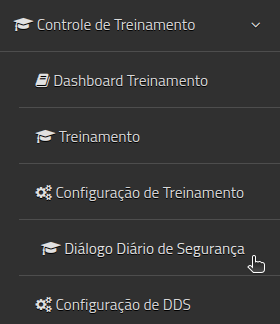
Dessa vez, clique em **Controle de Treinamento \> Diálogo Diário de Segurança**
Novamente selecione o projeto/estabelecimento que deseja aplicar o DDS. Clique no botão verde **"+ Novo"**
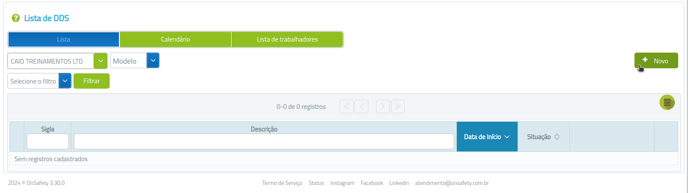
Ao clicar, aparece a tela de cadastro do DDS.
Na primeira opção, para carregar um modelo, selecione o modelo de DDS que acabamos de criar! Como no print abaixo:
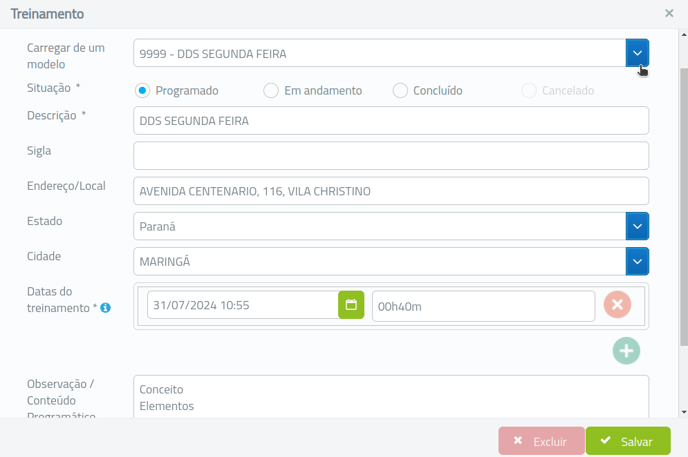
*OBS: Não clique em salvar ainda! *
Na coluna de cima, siga para o campo de Instrutores.
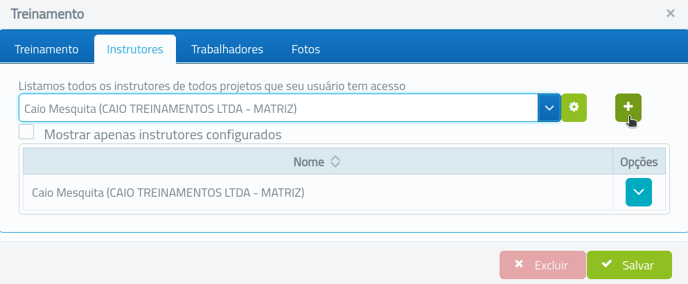
Como mostra o print acima, selecionei o instrutor "Caio Mesquita". Caso ainda não tenha nenhum instrutor cadastrado, clique no botão **"+"** como indicado pelo mouse.
O botão azul de "Opções" serve para coletar assinatura do instrutor, ou coletar um parecer geral para ser emitido na lista de presença. Como mostra o print abaixo:
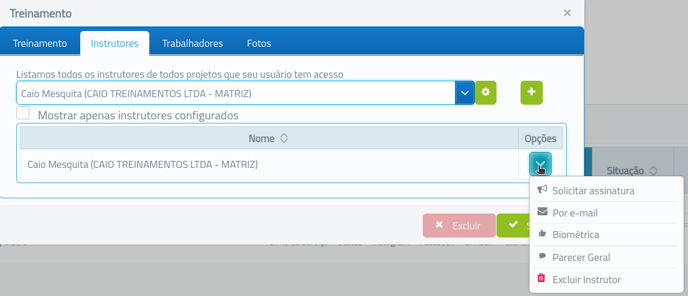
Seguindo nosso passo a passo, clique agora na coluna de Trabalhadores, que são os funcionários que vão participar do DDS.
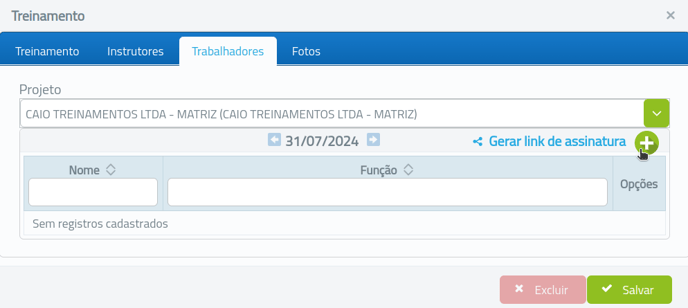
Clique no botão **"+"** para adicionar trabalhadores, como indicado pelo mouse.
*Dica: Caso queira adicionar trabalhadores de outros projetos/unidades, altere a primeira opção Projeto, e selecione a opção "Todos"*
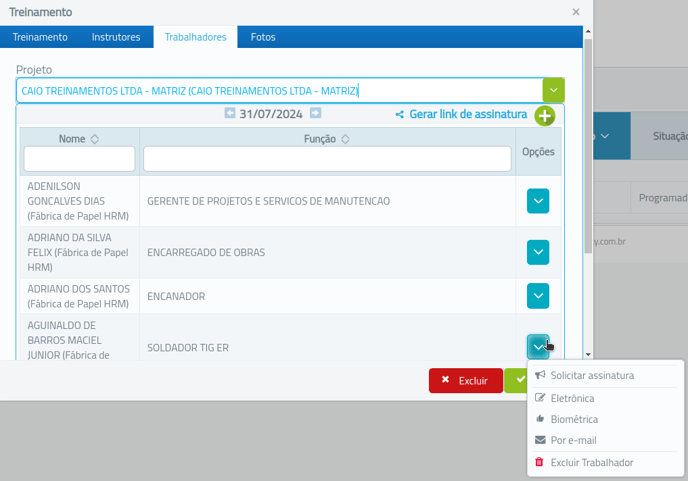
Adicionei vários trabalhadores como mostra no print acima!
Para coletar a assinatura posso clicar no botão azul de opções, que tem várias maneiras de se coletar essa assinatura. Lá no topo desse menu, temos um botão azul escrito **"Gerar link de assinatura". **Esse link é geral para a turma inteira acessar, basta enviar o link no grupo do whatsapp que todos poderão acessar e assinar cada um com o celular pessoal.
Para finalizar, podemos adicionar fotos do DDS, pode ser da turma, do local, etc.
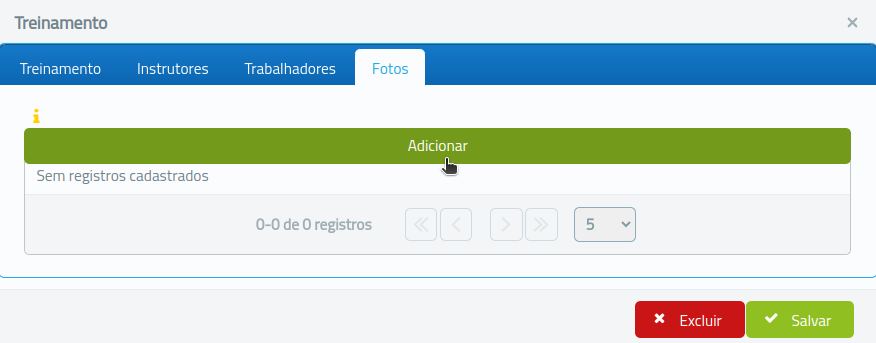
É a ultima coluna antes de salvarmos o nosso DDS! Basta clicar para adicionar as imagens e depois clicar em "Salvar" para finalizar.
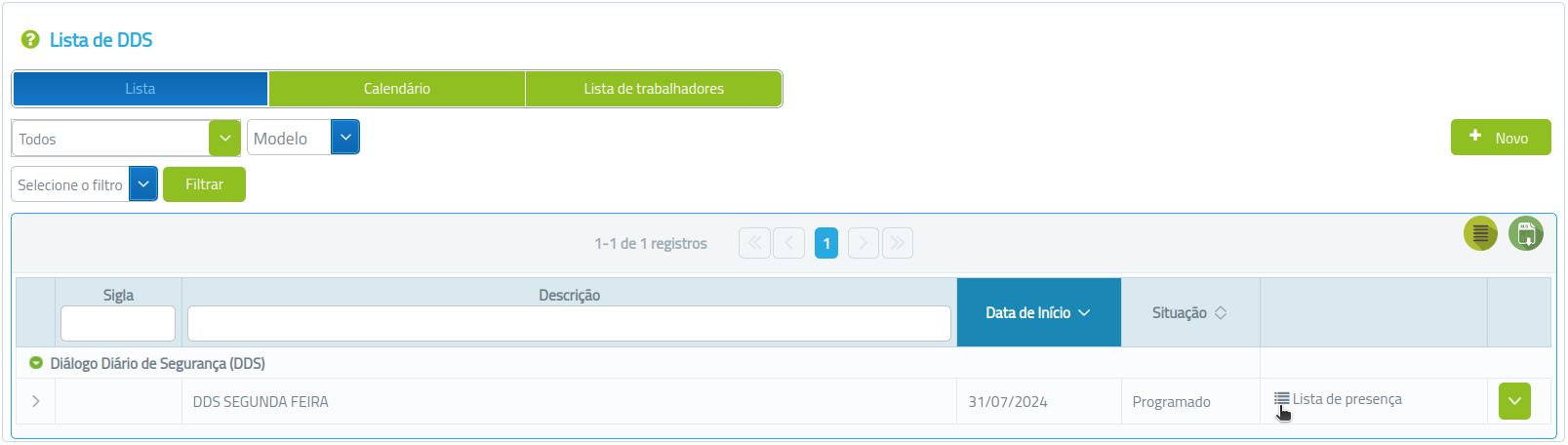
Para emitir a lista de presença, ou a ATA do DDS, depois de salvo, clique nessa opção **"Lista de Presença"** como indicado pelo mouse no print abaixo:
Caso tenha alguma dúvida, entre em contato conosco!
- [Versões OnSafety](https://atendimento.onsafety.com.br/vers%C3%B5es-onsafety?hsLang=pt-br#main-content)
- [Última Versão](https://atendimento.onsafety.com.br/vers%C3%B5es-onsafety?hsLang=pt-br#%C3%BAltima-vers%C3%A3o)
- [Versões anteriores](https://atendimento.onsafety.com.br/vers%C3%B5es-onsafety?hsLang=pt-br#vers%C3%B5es-anteriores)
- [Geral](https://atendimento.onsafety.com.br/geral?hsLang=pt-br#main-content)
- [Usuários](https://atendimento.onsafety.com.br/geral?hsLang=pt-br#usu%C3%A1rios)
- [Controle de EPI](https://atendimento.onsafety.com.br/controle-de-epi?hsLang=pt-br#main-content)
- [Configurações](https://atendimento.onsafety.com.br/controle-de-epi?hsLang=pt-br#configura%C3%A7%C3%B5es)
- [assinatura](https://atendimento.onsafety.com.br/controle-de-epi?hsLang=pt-br#assinatura)
- [Inspeção](https://atendimento.onsafety.com.br/inspe%C3%A7%C3%A3o?hsLang=pt-br#main-content)
- [Relatórios e Indicadores](https://atendimento.onsafety.com.br/inspe%C3%A7%C3%A3o?hsLang=pt-br#relat%C3%B3rios-e-indicadores)
- [Inspeção Visual](https://atendimento.onsafety.com.br/inspe%C3%A7%C3%A3o?hsLang=pt-br#inspe%C3%A7%C3%A3o-visual)
- [Plano de ação](https://atendimento.onsafety.com.br/inspe%C3%A7%C3%A3o?hsLang=pt-br#plano-de-a%C3%A7%C3%A3o)
- [Checklist](https://atendimento.onsafety.com.br/inspe%C3%A7%C3%A3o?hsLang=pt-br#checklist)
- [eSocial](https://atendimento.onsafety.com.br/esocial?hsLang=pt-br#main-content)
- [Erros](https://atendimento.onsafety.com.br/esocial?hsLang=pt-br#erros)
- [Criação](https://atendimento.onsafety.com.br/esocial?hsLang=pt-br#cria%C3%A7%C3%A3o)
- [CAT](https://atendimento.onsafety.com.br/esocial?hsLang=pt-br#cat)
- [Trabalhador](https://atendimento.onsafety.com.br/trabalhador?hsLang=pt-br)
- [Plano de Ação](https://atendimento.onsafety.com.br/plano-de-a%C3%A7%C3%A3o?hsLang=pt-br)
- [Treinamento](https://atendimento.onsafety.com.br/treinamento?hsLang=pt-br#main-content)
- [Configuração](https://atendimento.onsafety.com.br/treinamento?hsLang=pt-br#configura%C3%A7%C3%A3o)
- [Projeto/Estabelecimento](https://atendimento.onsafety.com.br/projeto-estabelecimento?hsLang=pt-br)
- [PGR](https://atendimento.onsafety.com.br/pgr?hsLang=pt-br)
- [Controle de Documentos](https://atendimento.onsafety.com.br/controle-de-documentos?hsLang=pt-br#main-content)
- [Configurações](https://atendimento.onsafety.com.br/controle-de-documentos?hsLang=pt-br#configura%C3%A7%C3%B5es)
- [Notificação](https://atendimento.onsafety.com.br/controle-de-documentos?hsLang=pt-br#notifica%C3%A7%C3%A3o)
- [IPS](https://atendimento.onsafety.com.br/ips?hsLang=pt-br#main-content)
- [Configurações](https://atendimento.onsafety.com.br/ips?hsLang=pt-br#configura%C3%A7%C3%B5es)
- [Eleição de CIPA](https://atendimento.onsafety.com.br/elei%C3%A7%C3%A3o-de-cipa?hsLang=pt-br)
- [Investigação de Acidente](https://atendimento.onsafety.com.br/investiga%C3%A7%C3%A3o-de-acidente?hsLang=pt-br#main-content)
- [Configuração](https://atendimento.onsafety.com.br/investiga%C3%A7%C3%A3o-de-acidente?hsLang=pt-br#configura%C3%A7%C3%A3o)
- [PCMSO](https://atendimento.onsafety.com.br/pcmso?hsLang=pt-br)
- [Terceiros](https://atendimento.onsafety.com.br/terceiros?hsLang=pt-br#main-content)
- [Usuário](https://atendimento.onsafety.com.br/terceiros?hsLang=pt-br#usu%C3%A1rio)
- [Ordem de Serviço](https://atendimento.onsafety.com.br/ordem-de-servi%C3%A7o?hsLang=pt-br)
- [DDS](https://atendimento.onsafety.com.br/dds?hsLang=pt-br)
- [Saúde](https://atendimento.onsafety.com.br/sa%C3%BAde?hsLang=pt-br)
[](http://onsafety.com.br)
[mailto:email@email.com](mailto:email@email.com)
Copyright © 2025, OnSafety - IG Tech Sistemas