
Passo 1: Acessar a Tela de Controle de Treinamentos
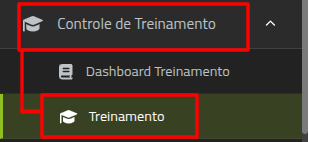
No menu lateral esquerdo do Portal Web OnSafety, localize e clique sobre o módulo Controle de Treinamento > Treinamento para abrir o painel principal de listagem.
Passo 2: Clicar no Botão Importar Treinamentos
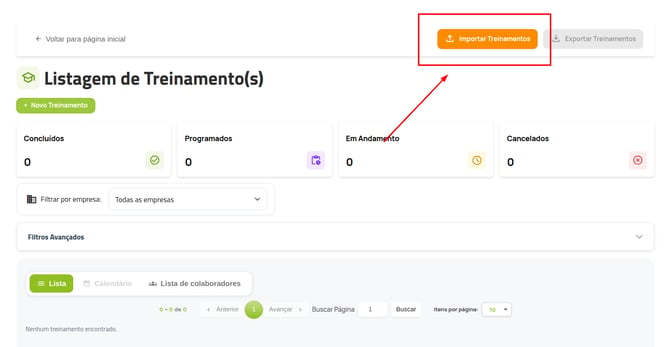
No canto superior direito da tela de Listagem de Treinamento(s), você verá o novo botão laranja Importar Treinamentos (Clique nele para iniciar o assistente de importação).
Passo 3: Selecionar arquivo
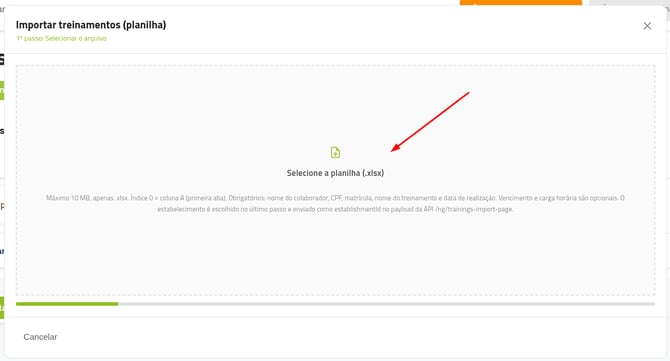
Na janela flutuante, selecione em seu computador a planilha de importação preenchida conforme o modelo padrão do OnSafety. O uso desse modelo é essencial para garantir a leitura e importação correta dos dados pelo sistema.
Você pode fazer o download do arquivo base através do link do Google Drive logo abaixo. Basta
Modelo Planilha de importação de treinamentos
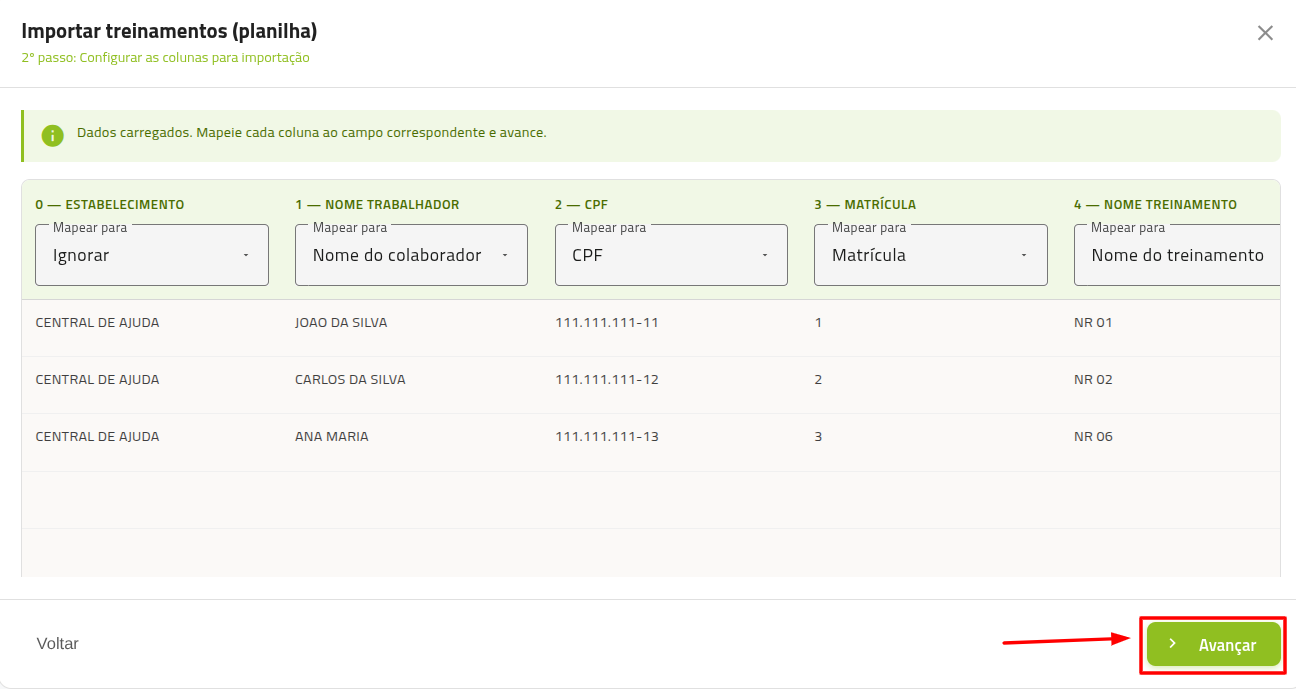
Passo 5: Fazer o Upload do Arquivo Preenchido Com a planilha salva e preenchida, volte para a janela de importação no Portal OnSafety. Clique na área de upload ou arraste o arquivo da planilha para dentro do campo indicado. O sistema fará uma validação prévia das linhas informadas.
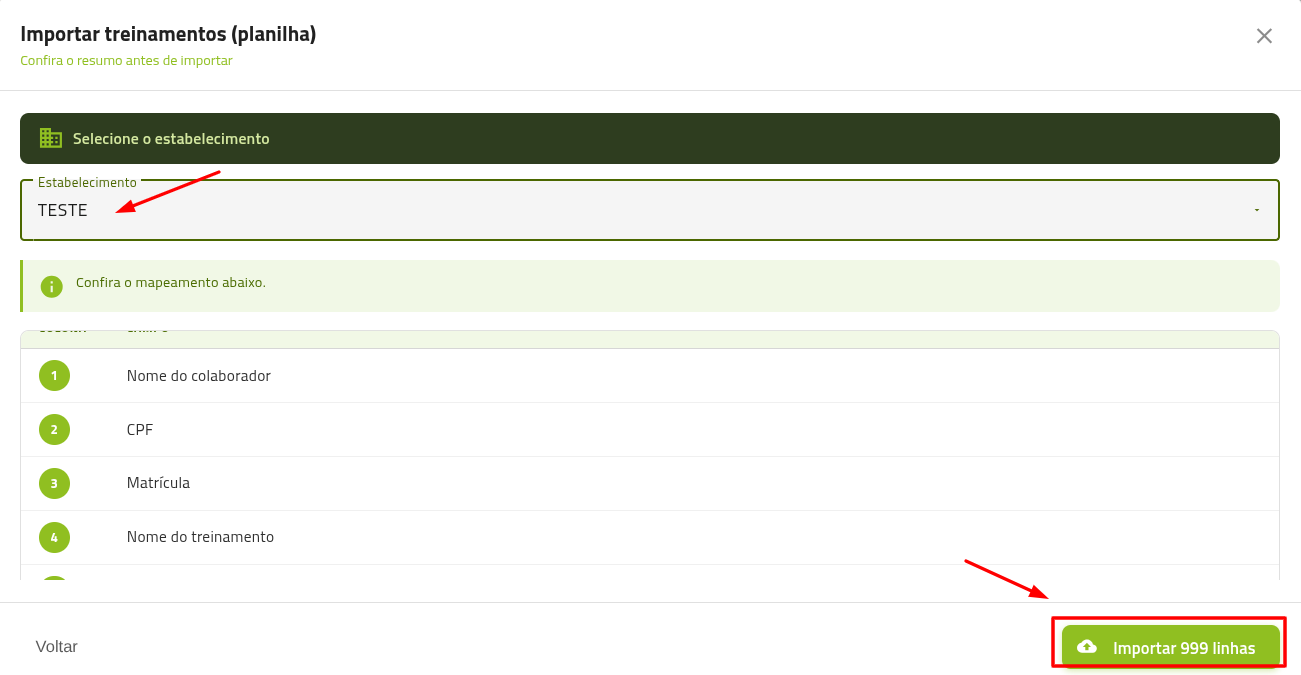
Passo 6: Selecionar o estabelecimento e concluir
Após isso o sistema processará as linhas da planilha e emitirá uma mensagem de sucesso informando quantos registros foram importados com êxito.
No menu lateral esquerdo do Portal Web OnSafety, localize e clique sobre o módulo Controle de Treinamento > Treinamento para abrir o painel principal de listagem.
Passo 2: Clicar no Botão Importar Treinamentos
No canto superior direito da tela de Listagem de Treinamento(s), você verá o novo botão laranja Importar Treinamentos (Clique nele para iniciar o assistente de importação).
Passo 3: Selecionar arquivo
Na janela flutuante, selecione em seu computador a planilha de importação preenchida conforme o modelo padrão do OnSafety. O uso desse modelo é essencial para garantir a leitura e importação correta dos dados pelo sistema.
Você pode fazer o download do arquivo base através do link do Google Drive logo abaixo. Basta
Modelo Planilha de importação de treinamentos
Passo 5: Fazer o Upload do Arquivo Preenchido Com a planilha salva e preenchida, volte para a janela de importação no Portal OnSafety. Clique na área de upload ou arraste o arquivo da planilha para dentro do campo indicado. O sistema fará uma validação prévia das linhas informadas.
Passo 6: Selecionar o estabelecimento e concluir
Antes de finalizar, não esqueça de selecionar o Estabelecimento correto no campo indicado. Em seguida, clique no botão Concluir Importação.
Após isso o sistema processará as linhas da planilha e emitirá uma mensagem de sucesso informando quantos registros foram importados com êxito.