
Para validar a participação no Treinamento, devem ser seguidos os seguintes passos:
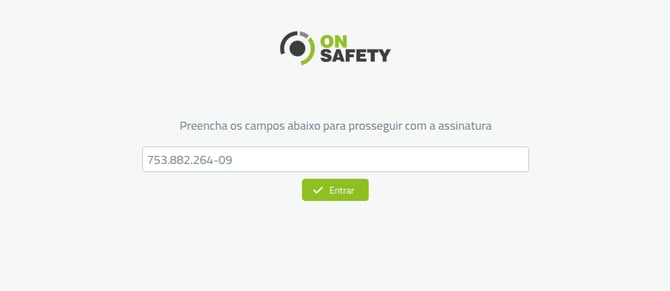
Abrir o link recebido por mensagem ou e-mail em qualquer navegador de internet (no celular ou computador). Na tela inicial, digitar o número do CPF nos campos indicados e clicar no botão Entrar.
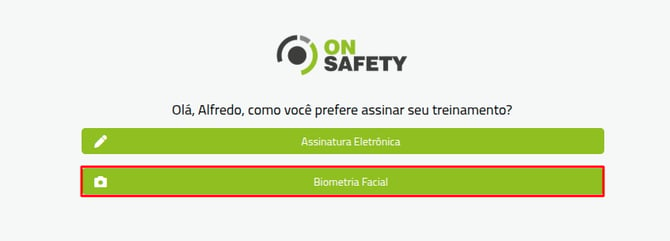
Escolher um dos dois métodos disponíveis para assinar:
Assinatura Eletrônica
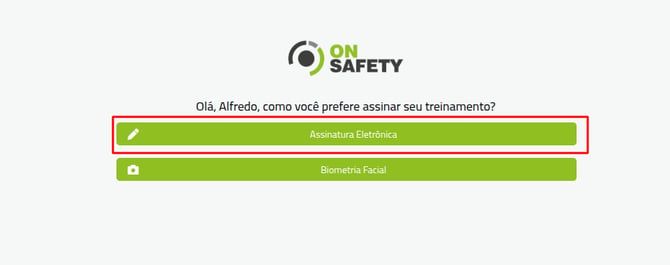
Ao selecionar esta opção, será exibido um quadro em branco onde é possível desenhar a assinatura na tela usando o dedo (no celular) ou o mouse (no computador).
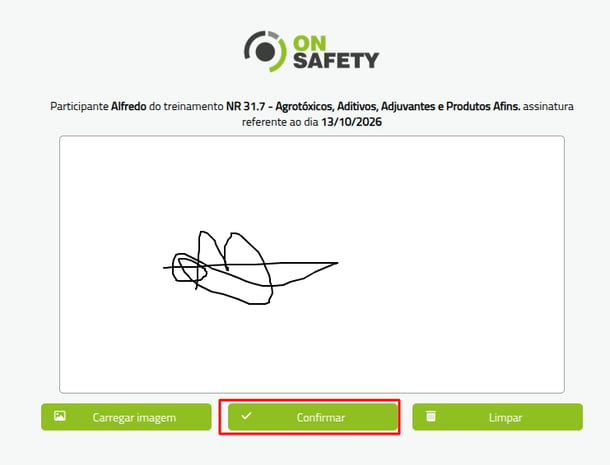
Caso prefira anexar um arquivo, pode-se clicar na opção Carregar imagem para enviar uma foto ou arquivo da assinatura já digitalizada (formatos aceitos: PNG e JPG).
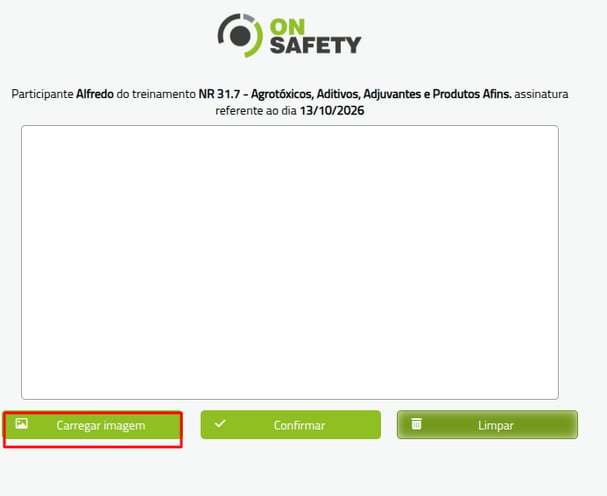
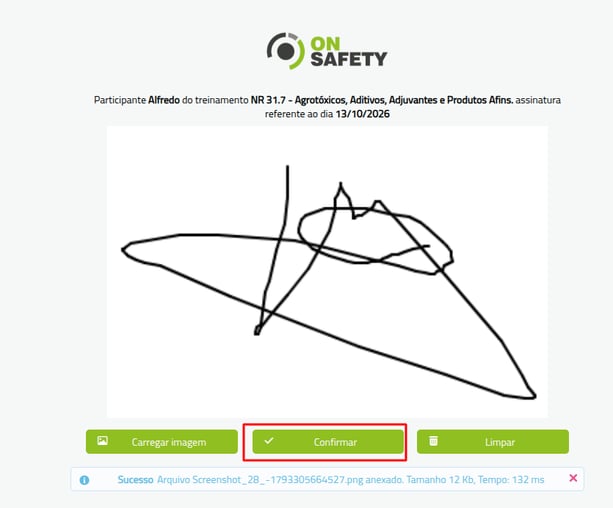
Após assinar ou carregar a imagem, clicar no botão Confirmar.
Biometria Facial
Atenção: Esta opção requer que o cadastro da face do trabalhador tenha sido realizado previamente no sistema.
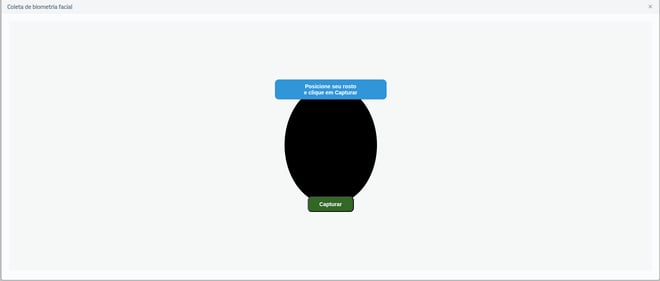
- Ao selecionar a opção de biometria facial, a câmera do dispositivo será ativada e um campo para a leitura da face será aberto na tela.
- O trabalhador deve posicionar o rosto de forma centralizada para que o reconhecimento seja processado.
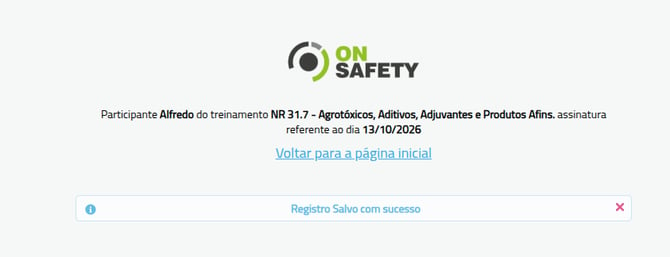
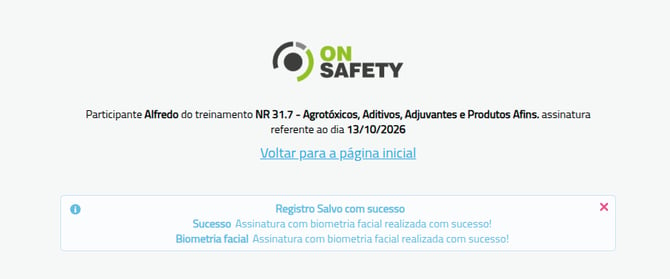
Ao finalizar qualquer um dos procedimentos, o sistema exibirá uma mensagem na tela confirmando que a assinatura foi concluída com sucesso.
Chegamos ao final deste guia! Esperamos que ele tenha ajudado na utilização do sistema. Se ainda precisar de suporte, entre em contato com a nossa equipe de atendimento.