---
title: Como configuro meu checklist de inspeção?
description: Temos um tutorial em vídeo sobre esse assunto, confira: Tutorial no YouTube Para configurar os setores dos seus projetos, você deverá, pelo sistema web, seguir o seguinte caminho: Cadastros > Projetos
---
[Pular para o conteúdo](https://atendimento.onsafety.com.br/como-configuro-meu-checklist-de-inspecao#main-content)
Português - Brasil
Mostrar submenu para traduções
[Abrir um Chamado](https://atendimento.onsafety.com.br/kb-tickets/new?hsLang=pt-br)

- [Tíquetes](https://atendimento.onsafety.com.br/ticket)
- [Sistema OnSafety](https://app.onsafety.com.br/)
- [App OnSafety](https://play.google.com/store/apps/details?id=br.com.igtech.nr18)
- [Sair](https://atendimento.onsafety.com.br/_hcms/mem/logout)
Abrir navegação principal
Fechar navegação principal
- [Tíquetes](https://atendimento.onsafety.com.br/ticket)
- [Sistema OnSafety](https://app.onsafety.com.br/)
- [App OnSafety](https://play.google.com/store/apps/details?id=br.com.igtech.nr18)
- [Sair](https://atendimento.onsafety.com.br/_hcms/mem/logout)
- Português - Brasil
Mostrar submenu para traduções
- [Abrir um Chamado](https://atendimento.onsafety.com.br/kb-tickets/new)
- Nosso contato
Nosso contato
Como podemos ajudá-lo?
- Não há sugestões porque o campo de pesquisa está em branco.
1. [Central de ajuda](https://atendimento.onsafety.com.br/?hsLang=pt-br)
2. [Inspeção](https://atendimento.onsafety.com.br/inspe%C3%A7%C3%A3o?hsLang=pt-br)
# Como configuro meu checklist de inspeção?
Vincular checklists personalizados aos setores da empresa é a etapa que permite aos profissionais de SST realizarem inspeções e auditorias de campo diretamente pelo aplicativo. Esse processo garante que cada ambiente de trabalho seja avaliado apenas com os questionamentos que fazem sentido para a sua realidade operacional.
Para iniciar o processo, acesse o menu **Cadastros** e clique em **Projetos**.
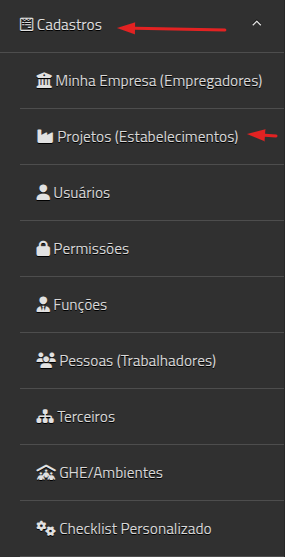
Caso esteja criando um projeto novo, preencha o nome da empresa principal, a descrição do projeto e defina os usuários que terão permissão de acesso a ele.
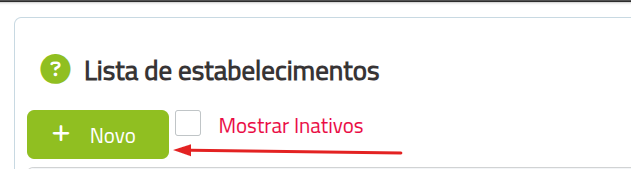
Com o projeto localizado na listagem do sistema, clique na opção **Ambientes** (que correspondem aos setores onde as inspeções serão realizadas).

Dentro da tela de gerenciamento de setores do projeto, clique no botão **Novo** para cadastrar um ambiente do zero.

Preencha o **Código** identificador do setor e digite o **Nome** do ambiente ou setor correspondente à sua empresa (como administração, financeiro ou chão de fábrica).

Em seguida, utilize o campo de seleção de normas para escolher o **Checklist Personalizado** que deseja aplicar a esse local.
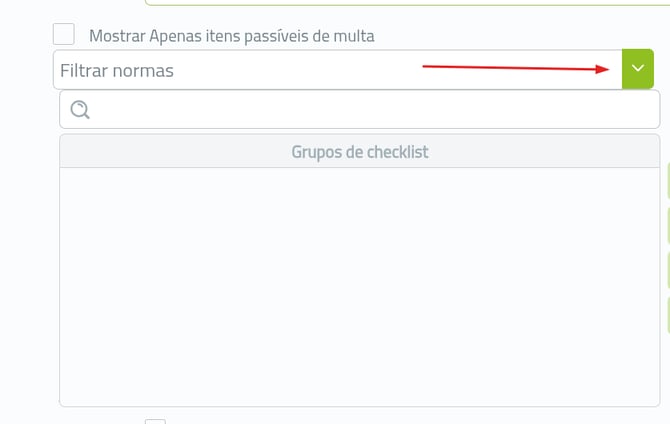
O sistema carregará automaticamente todos os grupos de perguntas vinculados a esse checklist no lado esquerdo da tela. Para selecionar os grupos que farão parte da inspeção daquele setor, basta dar dois cliques ou movê-los para o bloco da direita. O sistema permite incluir todos os grupos ou apenas aqueles que forem necessários para o ambiente em questão.
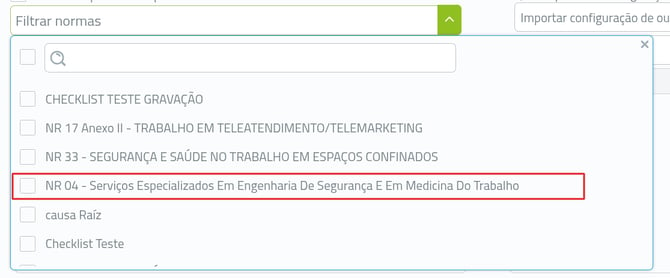
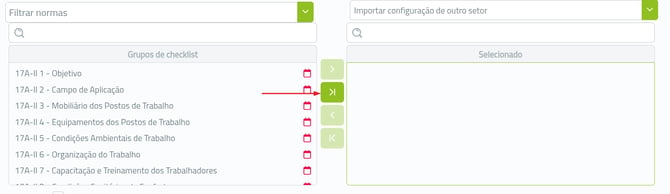
Caso queira personalizar ainda mais a auditoria antes de salvá-la, o sistema permite filtrar quais perguntas específicas vão aparecer no aplicativo. Para fazer isso, localize o grupo desejado e clique no botão **Edição**.
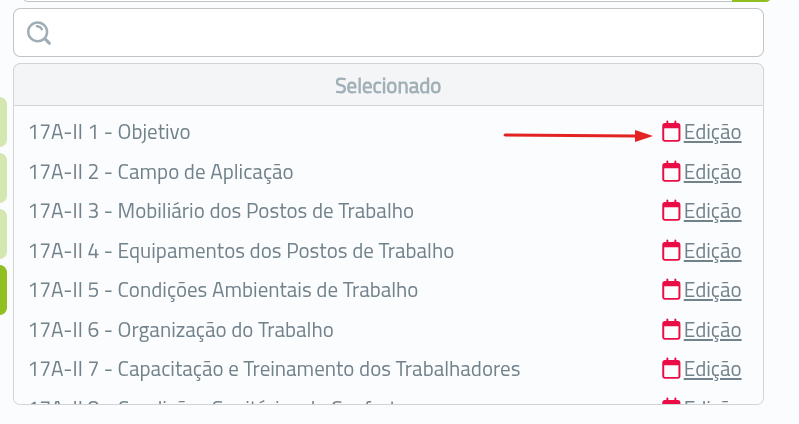
Uma janela exibirá todos os itens cadastrados dentro daquele grupo. Se houver algum questionamento que não se aplica à realidade daquele setor específico, basta dar dois cliques no item para removê-lo da seleção. Dessa forma, apenas as perguntas mantidas serão listadas no momento da vistoria de campo. Após ajustar os itens e grupos necessários, finalize clicando no botão **Salvar**.
Ao concluir a configuração e o vínculo dos checklists personalizados dentro dos ambientes do projeto, a estrutura estará imediatamente pronta para uso no aplicativo. No momento em que o auditor for a campo e selecionar o setor criado, o OnSafety apresentará o roteiro de inspeção item por item, otimizando o tempo de coleta e garantindo a precisão na geração de relatórios de auditoria futuros.
- [Versões OnSafety](https://atendimento.onsafety.com.br/vers%C3%B5es-onsafety?hsLang=pt-br#main-content)
- [Última Versão](https://atendimento.onsafety.com.br/vers%C3%B5es-onsafety?hsLang=pt-br#%C3%BAltima-vers%C3%A3o)
- [Versões anteriores](https://atendimento.onsafety.com.br/vers%C3%B5es-onsafety?hsLang=pt-br#vers%C3%B5es-anteriores)
- [Geral](https://atendimento.onsafety.com.br/geral?hsLang=pt-br#main-content)
- [Usuários](https://atendimento.onsafety.com.br/geral?hsLang=pt-br#usu%C3%A1rios)
- [Controle de EPI](https://atendimento.onsafety.com.br/controle-de-epi?hsLang=pt-br#main-content)
- [Configurações](https://atendimento.onsafety.com.br/controle-de-epi?hsLang=pt-br#configura%C3%A7%C3%B5es)
- [assinatura](https://atendimento.onsafety.com.br/controle-de-epi?hsLang=pt-br#assinatura)
- [Inspeção](https://atendimento.onsafety.com.br/inspe%C3%A7%C3%A3o?hsLang=pt-br#main-content)
- [Relatórios e Indicadores](https://atendimento.onsafety.com.br/inspe%C3%A7%C3%A3o?hsLang=pt-br#relat%C3%B3rios-e-indicadores)
- [Inspeção Visual](https://atendimento.onsafety.com.br/inspe%C3%A7%C3%A3o?hsLang=pt-br#inspe%C3%A7%C3%A3o-visual)
- [Plano de ação](https://atendimento.onsafety.com.br/inspe%C3%A7%C3%A3o?hsLang=pt-br#plano-de-a%C3%A7%C3%A3o)
- [Checklist](https://atendimento.onsafety.com.br/inspe%C3%A7%C3%A3o?hsLang=pt-br#checklist)
- [eSocial](https://atendimento.onsafety.com.br/esocial?hsLang=pt-br#main-content)
- [Erros](https://atendimento.onsafety.com.br/esocial?hsLang=pt-br#erros)
- [Criação](https://atendimento.onsafety.com.br/esocial?hsLang=pt-br#cria%C3%A7%C3%A3o)
- [CAT](https://atendimento.onsafety.com.br/esocial?hsLang=pt-br#cat)
- [Trabalhador](https://atendimento.onsafety.com.br/trabalhador?hsLang=pt-br)
- [Plano de Ação](https://atendimento.onsafety.com.br/plano-de-a%C3%A7%C3%A3o?hsLang=pt-br)
- [Treinamento](https://atendimento.onsafety.com.br/treinamento?hsLang=pt-br#main-content)
- [Configuração](https://atendimento.onsafety.com.br/treinamento?hsLang=pt-br#configura%C3%A7%C3%A3o)
- [Projeto/Estabelecimento](https://atendimento.onsafety.com.br/projeto-estabelecimento?hsLang=pt-br)
- [PGR](https://atendimento.onsafety.com.br/pgr?hsLang=pt-br)
- [Controle de Documentos](https://atendimento.onsafety.com.br/controle-de-documentos?hsLang=pt-br#main-content)
- [Configurações](https://atendimento.onsafety.com.br/controle-de-documentos?hsLang=pt-br#configura%C3%A7%C3%B5es)
- [Notificação](https://atendimento.onsafety.com.br/controle-de-documentos?hsLang=pt-br#notifica%C3%A7%C3%A3o)
- [IPS](https://atendimento.onsafety.com.br/ips?hsLang=pt-br#main-content)
- [Configurações](https://atendimento.onsafety.com.br/ips?hsLang=pt-br#configura%C3%A7%C3%B5es)
- [Eleição de CIPA](https://atendimento.onsafety.com.br/elei%C3%A7%C3%A3o-de-cipa?hsLang=pt-br)
- [Investigação de Acidente](https://atendimento.onsafety.com.br/investiga%C3%A7%C3%A3o-de-acidente?hsLang=pt-br#main-content)
- [Configuração](https://atendimento.onsafety.com.br/investiga%C3%A7%C3%A3o-de-acidente?hsLang=pt-br#configura%C3%A7%C3%A3o)
- [PCMSO](https://atendimento.onsafety.com.br/pcmso?hsLang=pt-br)
- [Terceiros](https://atendimento.onsafety.com.br/terceiros?hsLang=pt-br#main-content)
- [Usuário](https://atendimento.onsafety.com.br/terceiros?hsLang=pt-br#usu%C3%A1rio)
- [Ordem de Serviço](https://atendimento.onsafety.com.br/ordem-de-servi%C3%A7o?hsLang=pt-br)
- [DDS](https://atendimento.onsafety.com.br/dds?hsLang=pt-br)
- [Saúde](https://atendimento.onsafety.com.br/sa%C3%BAde?hsLang=pt-br)
[](http://onsafety.com.br)
[mailto:email@email.com](mailto:email@email.com)
Copyright © 2025, OnSafety - IG Tech Sistemas